Инструкция для преподавателей · ИТМО Старт

Контур Толк

Краткая и наглядная памятка для преподавателей

Основная информация

  • Для входа в пространство используйте корпоративную учетную запись ITMO.ID (Письмо поступило вам на почту, если не нашли его напиши нам на почту или в мессенджерах).
  • Для того чтобы мы смогли назначить Вас модератором, необходимо перед занятием один раз зайти в пространство
  • Адрес пространства ИТМО: itmo.ktalk.ru.
  • Расширенные функции удобнее использовать в приложении, а не только в браузере.
1

Вход в Контур Толк

Как авторизоваться в пространстве ИТМО

  1. Откройте приложение Толка или веб-версию по адресу itmo.ktalk.ru.
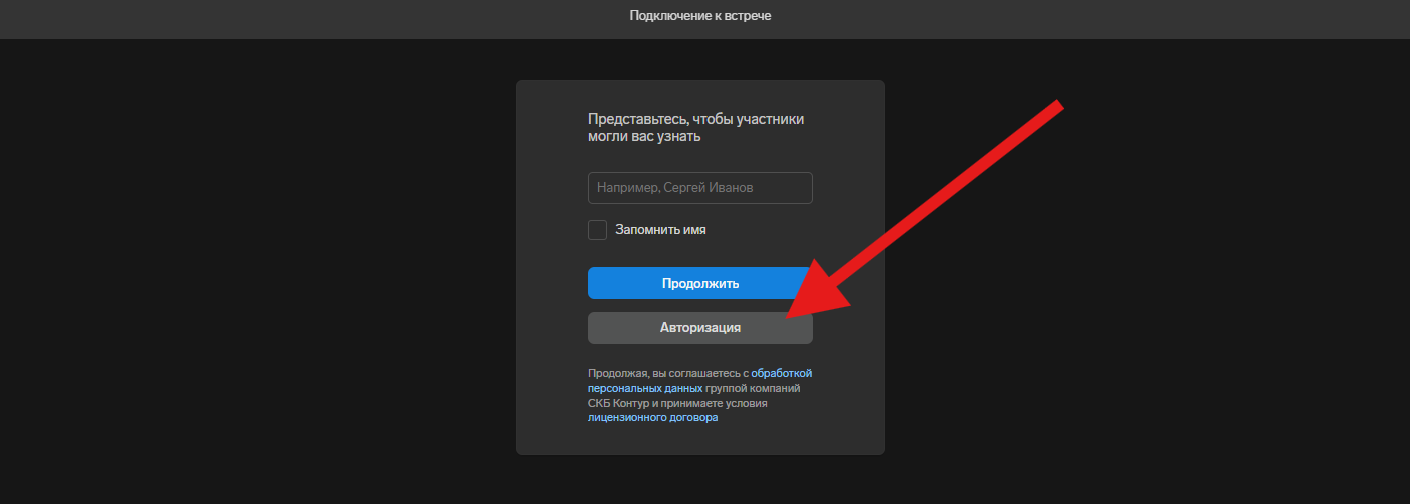
  2. Войдите через свою учетную запись ITMO ID.
  3. Если вы переходите по ссылке, то в открывшемся окне выберите опцию Авторизация и войдите через свою учетную запись ITMO ID
Для преподавателей рекомендуется приложение Толка: в нем доступно больше функций и удобнее работать с настройками встречи.
Вход через SSO
2

Перед началом занятия

Быстрая проверка качества связи

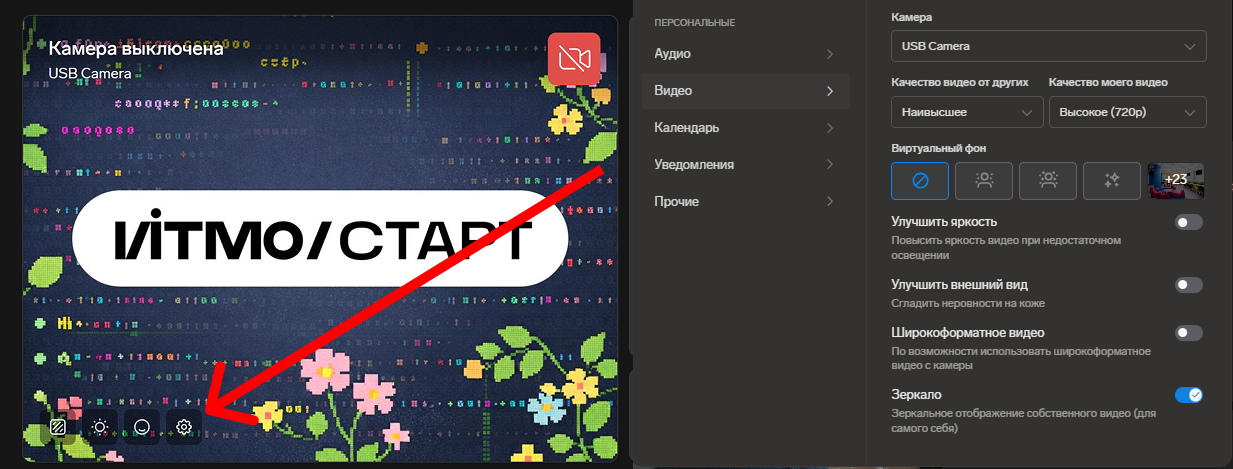
  • Выберите нужные устройства для звука и видео (нажмите на значок шестеренки для перехода в настройки); базовый вариант — «Как в системе».
  • Если интернет нестабилен, приоритет — качественный звук: при необходимости отключите камеру.
  • Включите виртуальный фон или легкое улучшение внешнего вида (скачать фон можно по ссылке).
Настройки видео
3

Управление участниками

Впустить, назначить модератора, отключить лишний шум

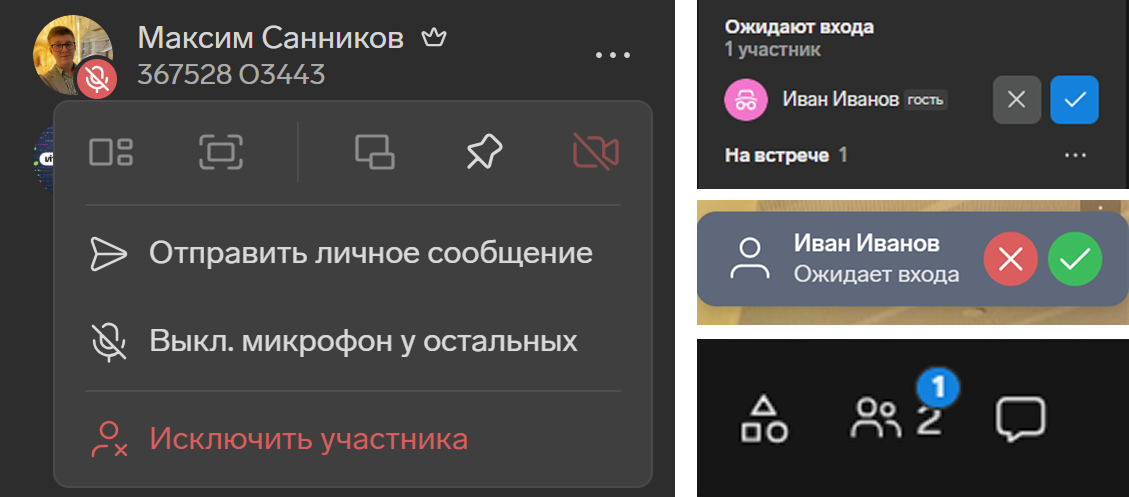
  • Список участников открывается через панель «Участники» во время встречи.
  • Если в комнате включено подключение с разрешения модератора, запросы на вход можно одобрять позже или отклонять через панель участников.
  • При необходимости назначьте второго преподавателя или ассистента модератором.
  • Модератор может управлять возможностями участников, включая контроль микрофонов и камер.
  • При необходимости участника можно исключить из встречи.
Настройки видео
4

Демонстрация экрана

Как показать презентацию, сайт, видео или документ

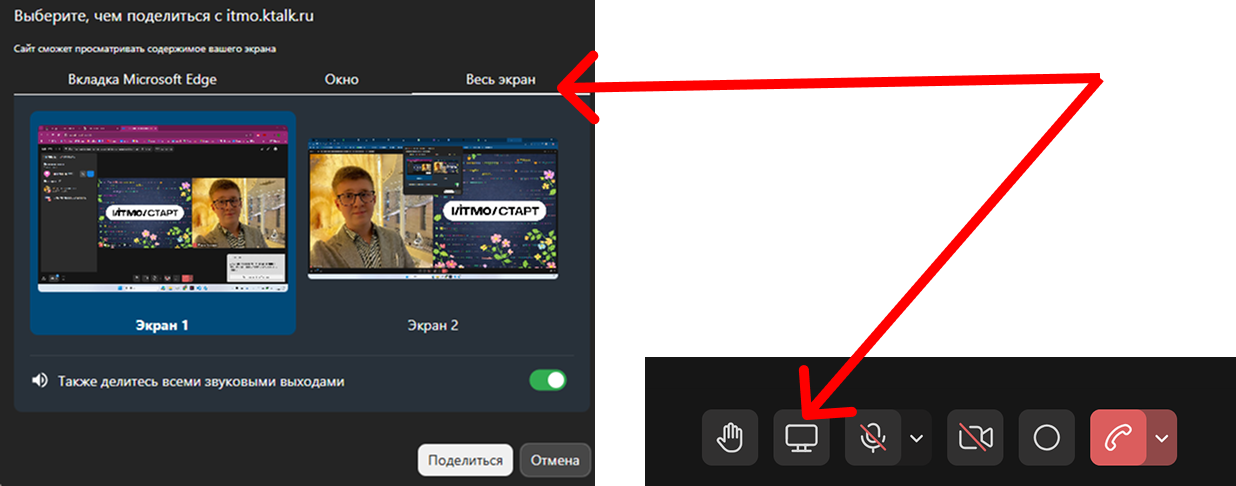
  1. На нижней панели нажмите «Демонстрация экрана».
  2. Выберите, что хотите показывать: весь экран, отдельное окно или часть экрана.
  3. Если вы показываете видео, включите параметр «Звук компьютера».
  4. Если хотите разрешить пометки поверх демонстрации, включите «Рисование на экране».
  5. Нажмите «Поделиться».
Для большинства учебных сценариев удобнее показывать именно весь экран: так проще переключаться между презентацией, сайтом, видео и документами.
Настройки видео

Рисование на экране работает только в приложении Контур Толка

Если нужно рисовать, выделять или делать пометки поверх презентации, нужно использовать именно десктопное приложение Контур Толка, а не браузер. Можно скачать по ссылке.

5

Чат и вопросы

Как поддерживать контакт со студентами во время пары

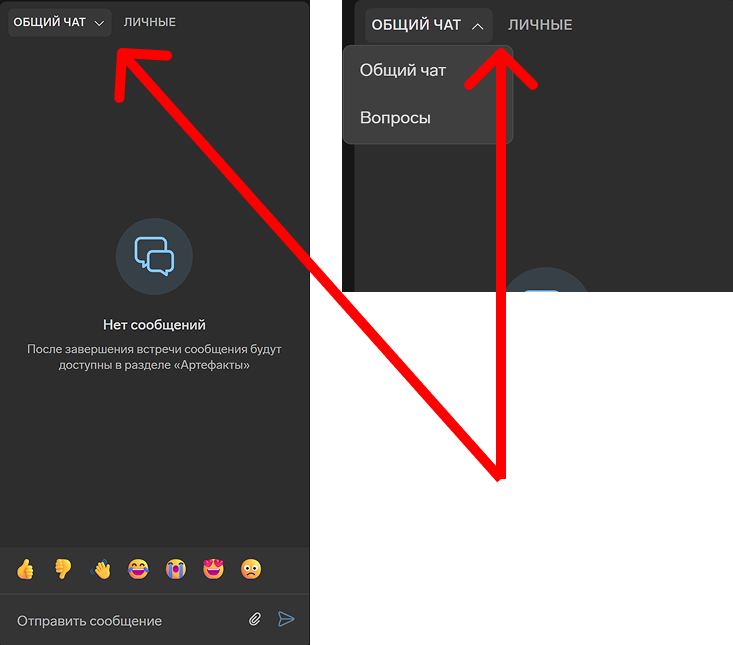
  • Откройте чат на нижней панели, чтобы видеть сообщения участников.
  • В общем чате можно обмениваться сообщениями и файлами.
  • Участники могут оставлять реакции и задавать вопросы во вкладке «Вопросы».
  • При необходимости можно отправить сообщение не всем, а конкретному участнику.
  • Блок вопросов удобно использовать, чтобы не перебивать докладчика во время объяснения.
Чат и вопросы
6

Опросы и голосование

Быстрая проверка понимания и обратная связь

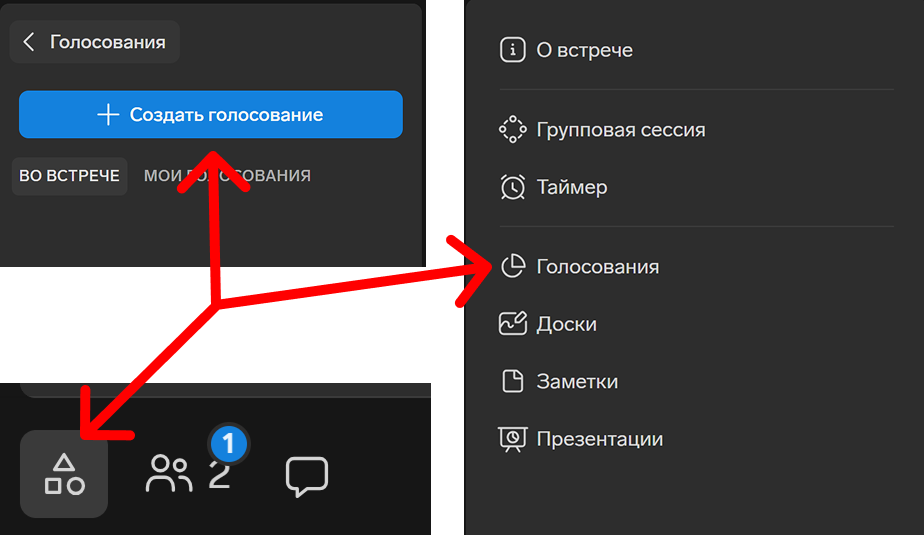
  1. Во время встречи откройте «Инструменты».
  2. Выберите «Голосование».
  3. Введите вопрос и добавьте варианты ответа.
  4. Запустите голосование и дайте участникам время на ответы.
  5. После завершения обсудите результаты и при необходимости запустите новый опрос.
Опросы удобно использовать в начале пары для входного вопроса, в середине — для проверки понимания, в конце — для быстрой обратной связи.
Опросы и голосование
7

Таймер

Для докладов, ответов студентов и работы по времени

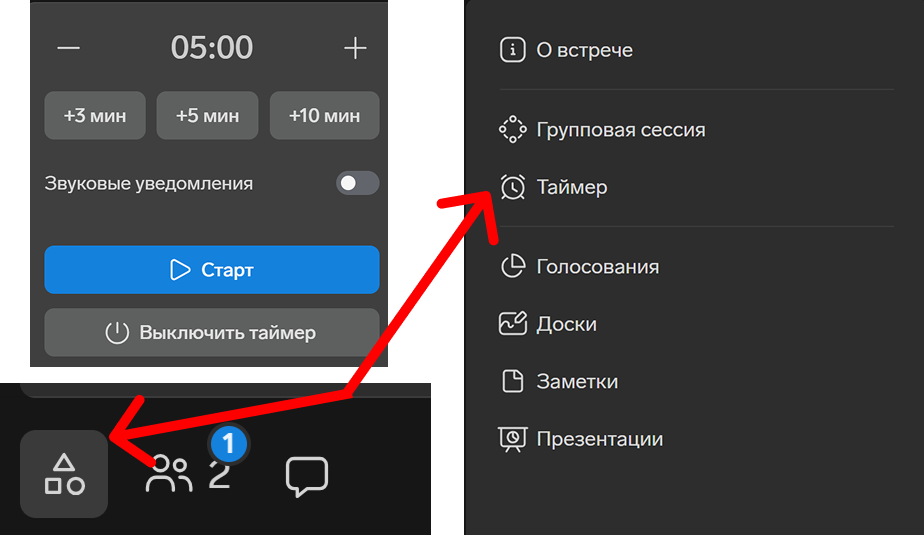
  1. Во время встречи откройте «Инструменты».
  2. Выберите «Таймер».
  3. Установите нужное время и при необходимости включите звуковой сигнал.
  4. Запустите таймер в начале выступления, задания или обсуждения.
  5. По завершении времени напомните участникам о переходе к следующему этапу.
Обратите внимание: таймер не дублируется в групповые залы, он доступен только в общей комнате.
Таймер
8

Групповые сессии

Работа в мини-группах на семинарах и практиках

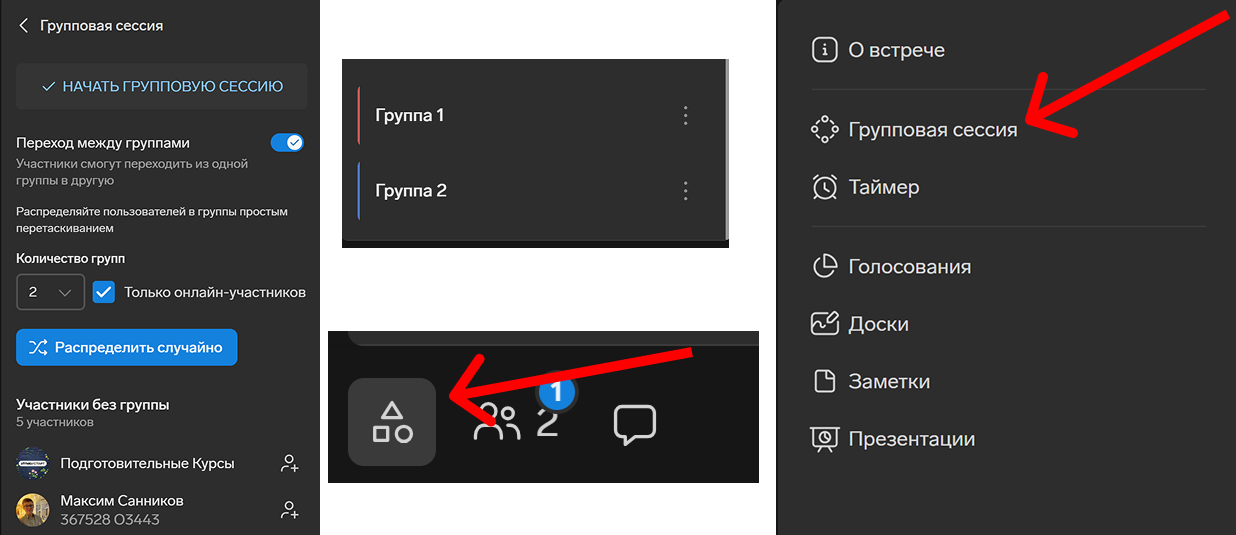
  1. Во время встречи откройте «Инструменты».
  2. Выберите «Групповая сессия».
  3. Настройте количество групп и распределение участников.
  4. При необходимости переименуйте группы и скорректируйте состав уже после запуска.
  5. Нажмите «Начать групповую сессию», а после завершения — «Остановить сессию».
После остановки групповой сессии участники автоматически возвращаются в общую комнату.
Групповые сессии
9

Презентация внутри Толка

Когда не хочется делиться всем экраном

  1. Во время встречи откройте «Инструменты».
  2. Выберите раздел «Презентации».
  3. Загрузите файл PPTX или PDF.
  4. После подготовки файла нажмите «Начать демонстрацию».
  5. Переключайте слайды через навигацию внизу; для завершения нажмите «Завершить».
Этот вариант удобен, когда нужно показывать только слайды и не отвлекать студентов лишними окнами на рабочем столе.

Однако в презентациях внутри Толка недоступны видео, анимация и некоторые шрифты, поэтому для сложных презентаций лучше использовать демонстрацию всего экрана.